Google İşletme Profili (eski adıyla Google Benim İşletmem), işletmenizin Google Arama ve Google Haritalar’da adres, çalışma saatleri, telefon, fotoğraflar ve yorumlarla görünmesini sağlayan ücretsiz bir hizmettir. Müşterilerinizden Google yorumu alabilmeniz için önce bu profile sahip olmanız gerekir.
Başlamadan önce kontrol edin
İşletmeniz Google Haritalar’da zaten görünüyor olabilir; bazen bir müşteri ya da Google tarafından eklenmiş olur. Google Haritalar’da işletme adınızı arayın. Çıkıyorsa yeni profil açmak yerine “Bu işletmenin sahibi misiniz?” bağlantısıyla mevcut profili sahiplenin. İki ayrı profil açmak yorumların bölünmesine yol açar.
1. Profil oluşturma ekranına girin
Bir Google hesabıyla oturum açıp Google İşletme Profili sayfasına gidin ve “Hemen yönetin” ya da “İşletmenizi ekleyin” seçeneğine tıklayın. İşletmeye ait, kolay kaybetmeyeceğiniz bir Google hesabı kullanmanız önerilir.
2. İşletme adını ve kategorisini girin
İşletme adını tabelanızda yazdığı gibi girin; adın yanına anahtar kelime eklemek (“Deniz Kafe En İyi Kahvaltı” gibi) Google kurallarına aykırıdır. Ardından işletmenizi en iyi anlatan ana kategoriyi seçin: “Kafe”, “Kuaför”, “Diş kliniği” gibi. Daha sonra ek kategoriler de ekleyebilirsiniz.
3. Konum ya da hizmet bölgesi
Müşterilerin geldiği bir adresiniz varsa adresi girin ve haritadaki iğneyi doğru noktaya taşıyın. Müşterilere siz gidiyorsanız (tesisatçı, temizlik firması gibi) adresinizi gizleyip hizmet verdiğiniz bölgeleri seçebilirsiniz.
4. İletişim bilgileri
Telefon numaranızı ve varsa web sitenizi ekleyin. Telefonun aktif ve işletmeye ait olması önemlidir; doğrulama sırasında kullanılabilir.
5. Doğrulama
Google, profilin gerçekten size ait olduğunu doğrulamak ister. Doğrulama yöntemini işletmenize göre Google belirler: telefon veya SMS, e-posta, işletmeyi gösteren kısa bir video ya da adresinize gönderilen bir posta kartı olabilir. Doğrulama tamamlanmadan bazı bilgiler herkese görünmeyebilir.
6. Profilinizi eksiksiz doldurun
- Çalışma saatleri ve özel gün saatleri
- Fotoğraflar: dış cephe, iç mekân, ürünler ve ekip
- İşletme açıklaması: ne yaptığınızı sade bir dille anlatan birkaç cümle
- Ürünler veya hizmetler ve varsa menü bağlantısı
Eksiksiz profiller müşteriye daha güvenilir görünür ve aramalarda daha çok etkileşim alır.
7. Yorum bağlantınızı alın
Profil doğrulandıktan sonra “Yorum iste” ya da “Daha fazla yorum alın” bölümünden doğrudan yorum yazma ekranını açan bağlantıyı kopyalayabilirsiniz. Ayrıntılı anlatım için Google yorum bağlantısı nasıl alınır yazımıza bakın.
Bağlantınızı panele girmeden almak için Google yorum linki bulma aracını kullanabilirsiniz; Haritalar linkinizi yapıştırmanız yeterli.
Profilinizi düzenli güncel tutun
Profil açmak işin başlangıcıdır. Google, düzenli güncellenen profilleri daha canlı ve güvenilir gösterir. Ayda birkaç yeni fotoğraf eklemek, tatil ve bayram günlerinde özel çalışma saatlerini girmek, kampanyalarınızı “güncelleme” olarak paylaşmak ve müşteri sorularını yanıtlamak profilinizi aktif tutar.
Sık yapılan hatalar
- Aynı işletme için birden fazla profil açmak: Yorumlar bölünür ve profiller askıya alınabilir.
- İşletme adına anahtar kelime eklemek: Google kurallarına aykırıdır, profil uyarı alabilir.
- Kişisel hesap kullanmak: Çalışan ayrıldığında profile erişim kaybedilebilir. İşletmeye ait bir hesap kullanın, gerekirse başka yöneticiler ekleyin.
- Yanlış harita iğnesi: Müşteriler sizi bulamaz. İğnenin kapınızın önünde olduğunu kontrol edin.
Sık sorulan sorular
Google İşletme Profili ücretli mi? Hayır, profil açmak ve yönetmek ücretsizdir.
Doğrulama ne kadar sürer? Yönteme göre değişir. Telefon, e-posta veya video doğrulama daha kısa sürebilir; posta kartı ile doğrulamada kartın ulaşmasını beklemeniz gerekir.
Ev adresimi göstermek zorunda mıyım? Hayır. Müşteriye hizmeti siz götürüyorsanız adresi gizleyip hizmet bölgesi belirleyebilirsiniz.
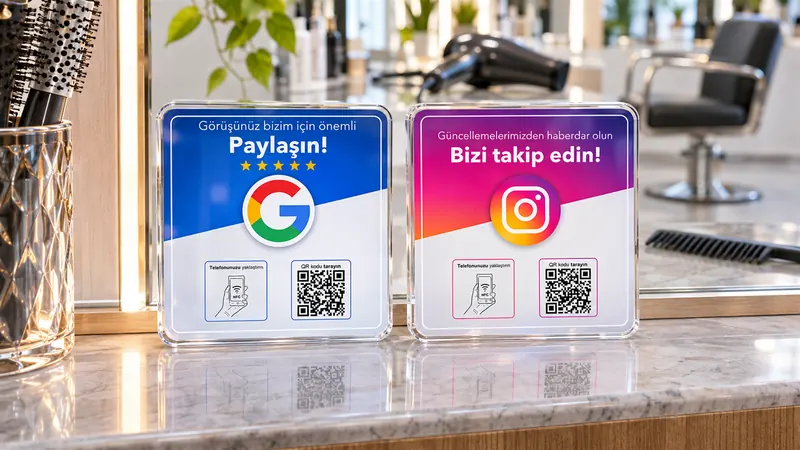
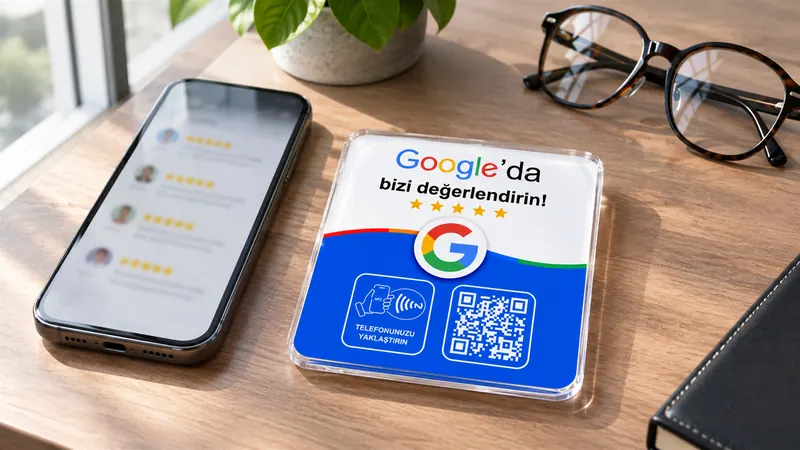
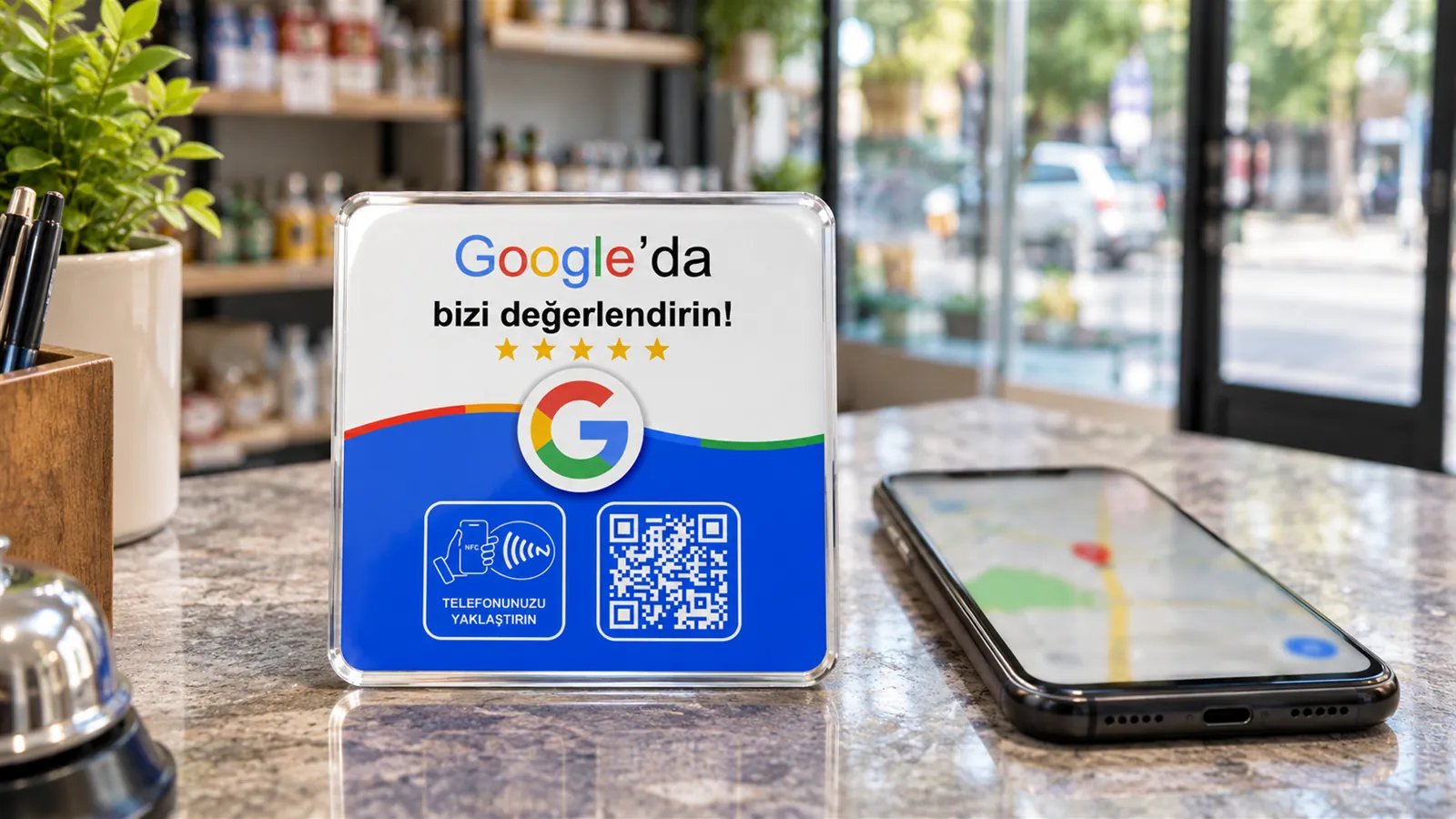
Profil açtıktan sonra yorum nasıl alırım? Profilinizdeki yorum bağlantısını müşterilerinizle paylaşın. Kasanıza koyacağınız bir Google yorum kartı bu bağlantıyı tek dokunuşa indirir.
Sonraki adım: yorum toplamak
Profiliniz hazır olduğunda en önemli iş düzenli yorum almaktır. Bu bağlantıyı bir NFC Google yorum kartına tanımlayıp kasanıza koyarsanız memnun müşteriniz telefonunu yaklaştırarak birkaç saniyede yorum bırakır. Kurallara uygun yöntemler için Google yorumları nasıl artırılır yazımızı okuyabilirsiniz.